Administrationsmanual
Den här manualen beskriver hur du använder adminpanelen för att uppdatera innehåll på NSBGF:s webbplats – sidor, nyheter, styrelse, kalender och grundläggande inställningar. Manualen utgår från en standardinstallation av systemet.
Innehåll
1 Inloggning & grundnavigation
1.1 Logga in i admin
Adminpanelen nås via adressen /admin/ på webbplatsen. Där loggar du in med
din administratörs-e-postadress och ditt lösenord.
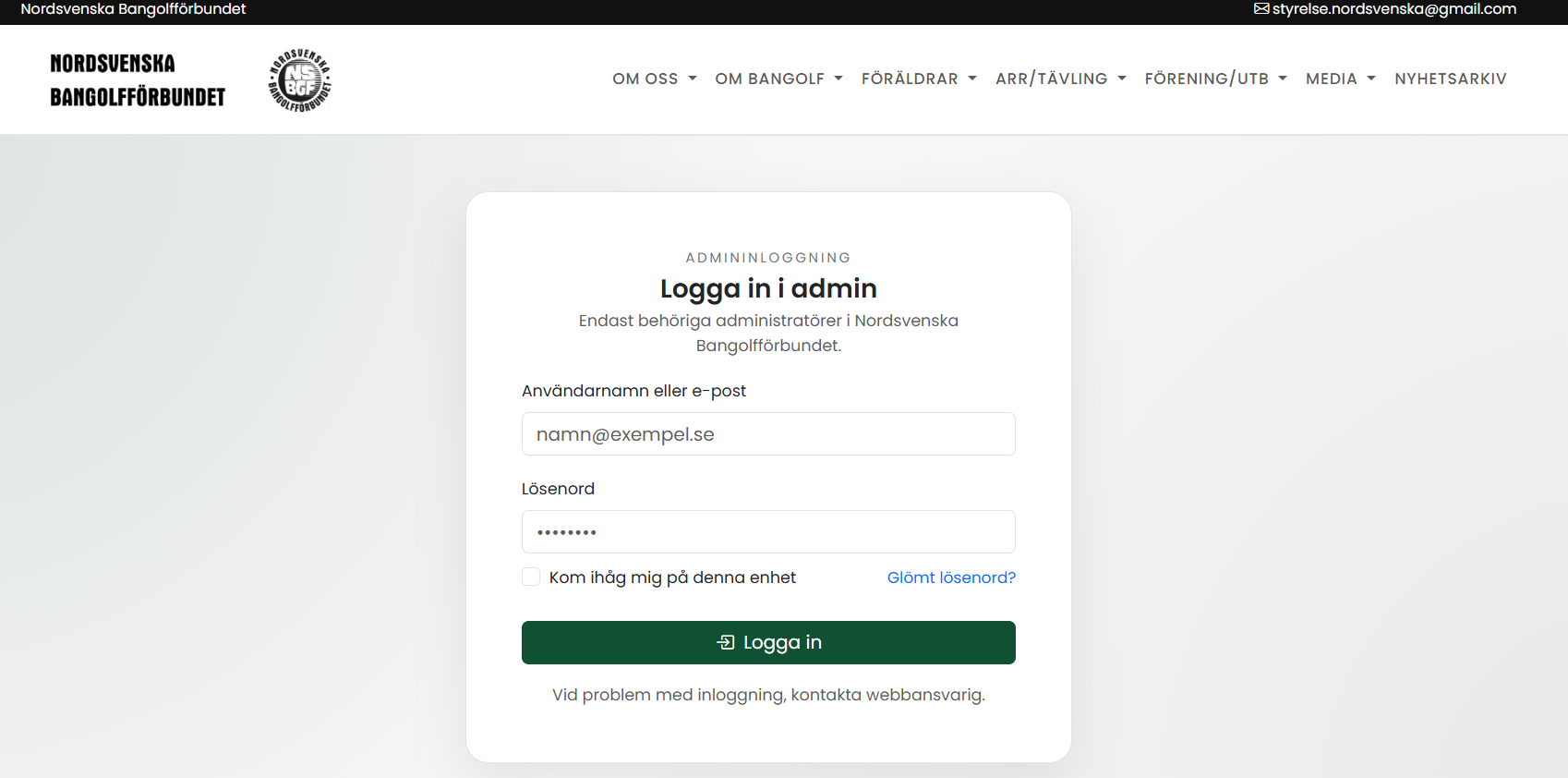
- Gå till
https://din-domän.se/admin/. - Fyll i E-post och Lösenord.
- Klicka på Logga in.
1.2 Mitt konto
Under Mitt konto kan du ändra dina egna uppgifter. Det påverkar bara ditt admin-konto, inte webbplatsens innehåll.
- Namn: ditt namn.
- E-post: Används vid inloggning och eventuella notifieringar.
- Lösenord: Byt lösen om du misstänker att någon annan fått tillgång.
2 Dashboard
Efter inloggning kommer du till Dashboard. Det är en översikt med länkar till de viktigaste delarna av webbplatsen.
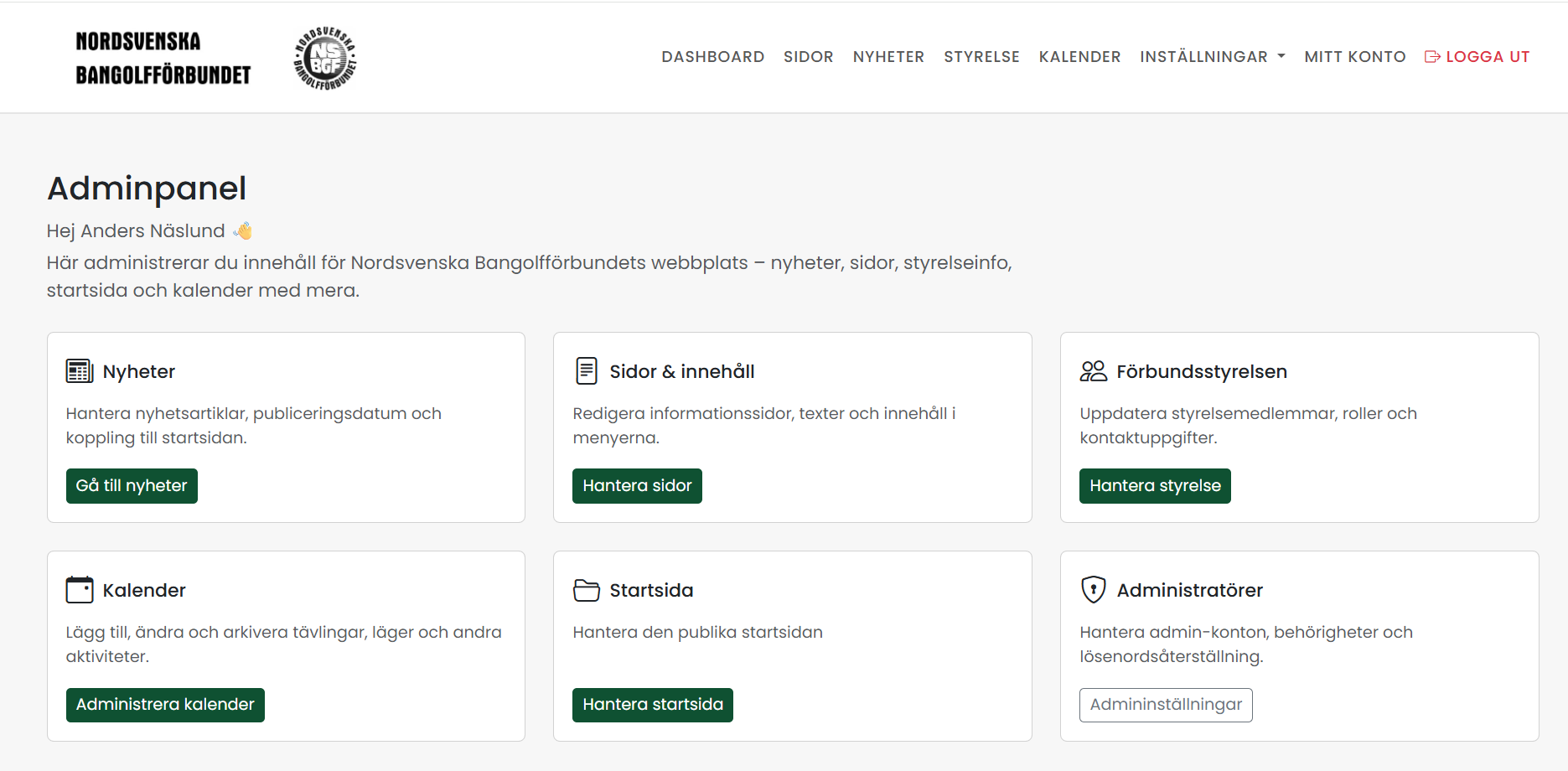
Här kan du till exempel se:
- Länk till nyheter.
- Länk till sidor.
- Länk till kalenderhändelser.
- Länk till skapa / ändra administratörer.
3 Sidor (Pages)
Sidor används för mer statiskt innehåll: t.ex. Om förbundet, Regler, Kontakt och liknande. De ändras mer sällan än nyheter.
3.1 Lista sidor
I vyn Sidor ser du alla sidor som finns i systemet som en tabell. Varje rad motsvarar en sida.
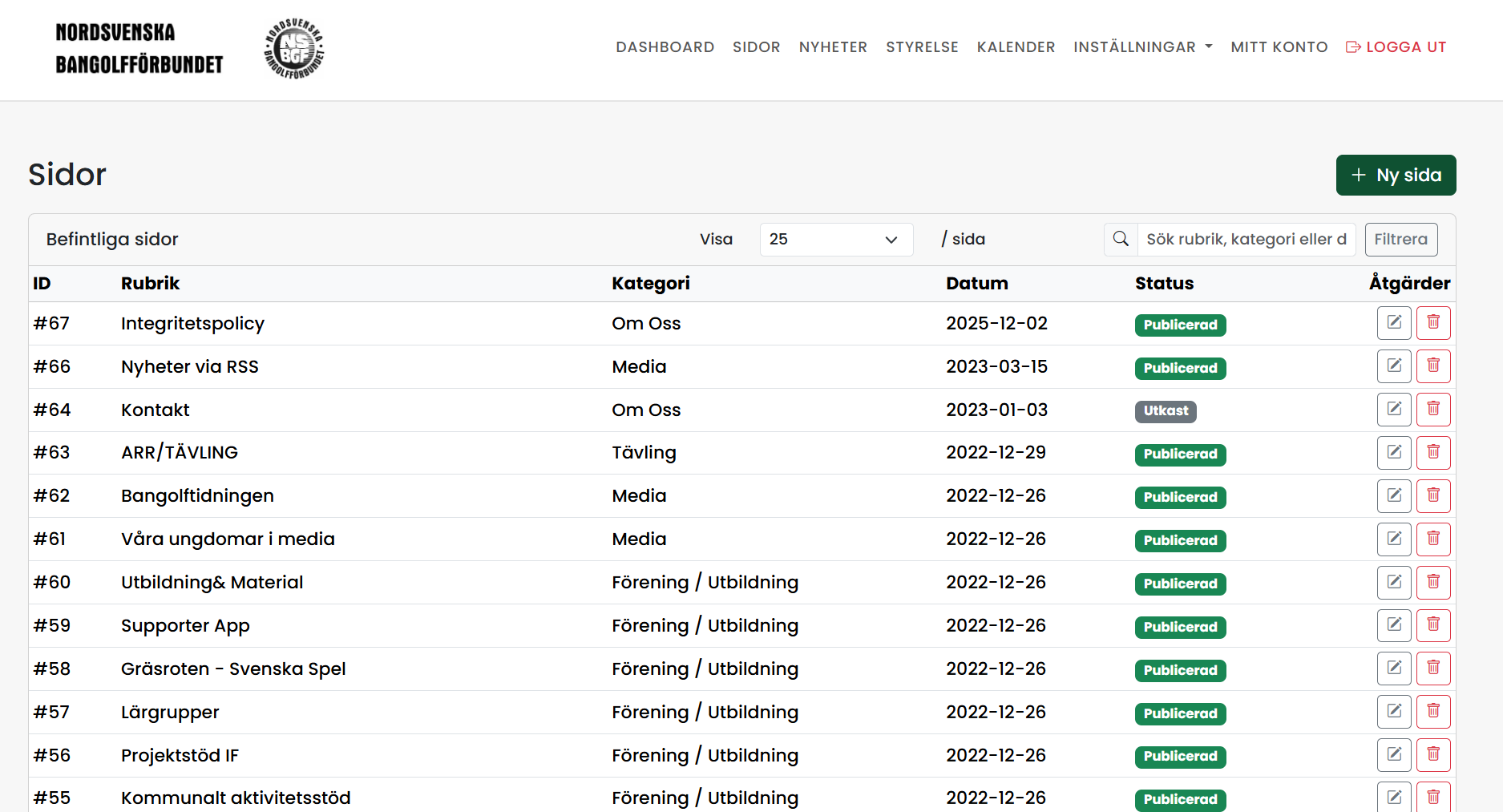
- Rubrik: Sidans titel, visas både i admin och oftast som huvudrubrik på sidan.
- Slug / URL: Den del av adressen som används i webbläsaren.
- Status: Publicerad eller ej publicerad.
- Senast uppdaterad: Datum för senaste ändring.
3.2 Skapa en ny sida
- Gå till Admin > Sidor.
- Klicka på Skapa ny sida eller motsvarande knapp.
- Fyll i formuläret med rubrik, innehåll och inställningar.
- Klicka på Spara.
Viktiga fält:
- Rubrik: Detta är huvudtiteln – visas för besökaren.
- Slug: Om du lämnar detta tomt skapas den automatiskt från rubriken.
Ex: “Om förbundet” →/om-forbundet. - Innehåll: Du skriver text, lägger in länkar och ibland bilder via TinyMCE-editorn.
- Publicerad: Styr om sidan går att besöka offentligt.
- Kategori / Meny-koppling (om finns): Kan styra var sidan syns i menyn.
3.3 Redigera och ta bort sidor
- Redigera: Klicka på Redigera på raden för den sida du vill ändra, gör ändringarna och klicka Spara.
- Radera: Klicka på Radera – du får normalt en bekräftelseruta för att inte råka ta bort något av misstag.
4 Nyheter
Nyheter används för löpande information: tävlingsnyheter, beslut, viktiga datum osv. Publika nyhetssidan listar de senaste nyheterna i fallande datumordning.
4.1 Nyhetslistan i admin
I Nyheter-vyn ser du alla nyheter sorterade efter datum. Härifrån skapar du nya, redigerar befintliga eller tar bort sådana som inte längre ska visa.
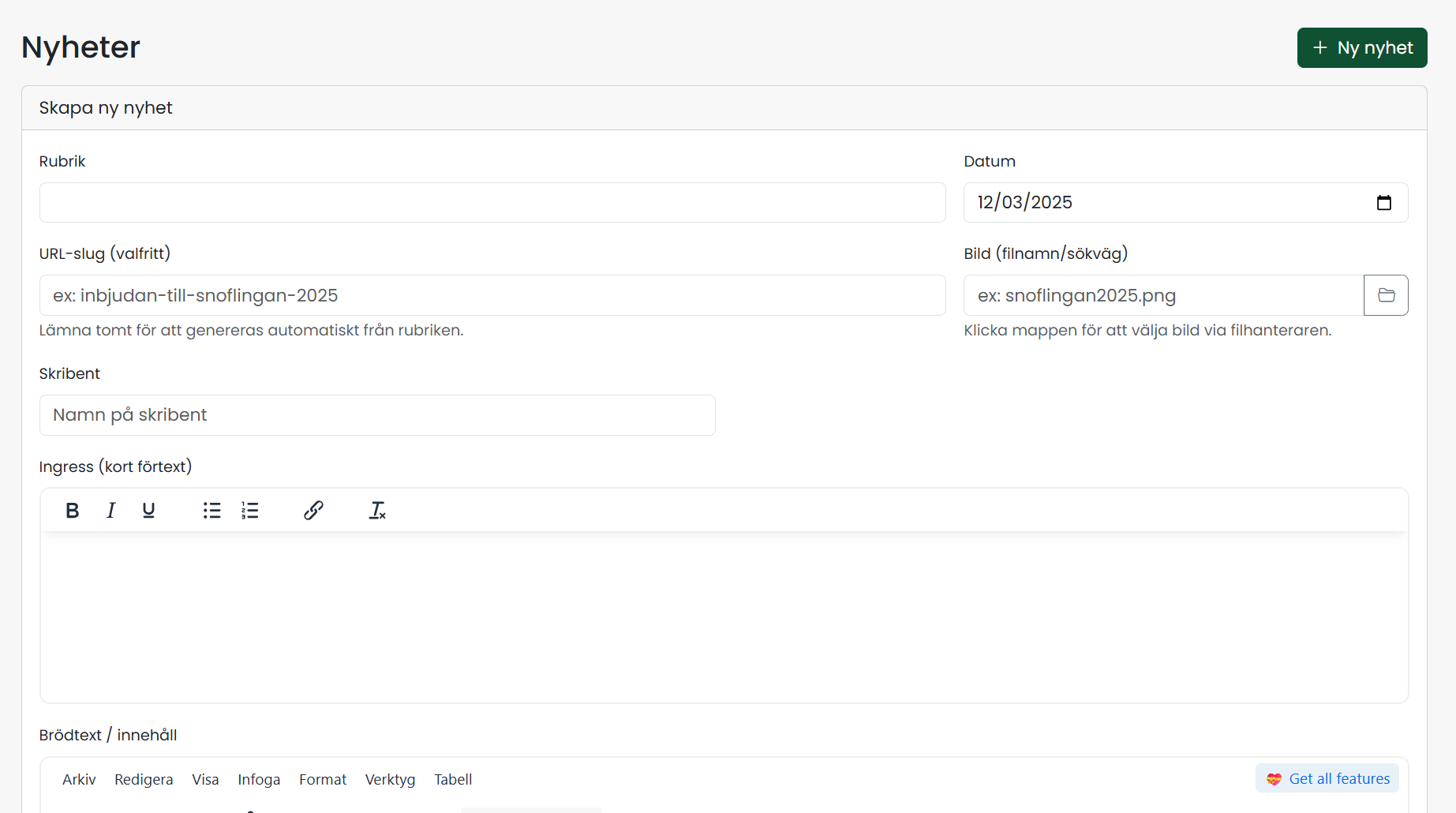
4.2 Skapa en ny nyhet
- Gå till Admin > Nyheter.
- Klicka på Skapa ny nyhet.
- Fyll i Rubrik, Ingress, Text och eventuella bilder.
- Välj Publiceringsdatum (oftast dagens datum).
- Markera Publicerad om den ska synas direkt.
- Klicka Spara.
Fält och hur de används:
- Rubrik: Visas i nyhetslistan och överst på nyhetssidan.
- Ingress: Kort sammanfattning; visas ofta som teaser i listan.
- Text (brödtext): Hela innehållet, redigeras i TinyMCE med rubriker, listor, länkar osv.
- Bild / Utvald bild: Visas vanligtvis i listan och överst på nyheten.
- Publiceringsdatum: Styr sorteringsordning i nyhetsarkivet.
- Publicerad: När avmarkerad syns inte nyheten på publika sidan.
4.3 Redigera eller ta bort nyheter
- Redigera: Klicka på Redigera på den nyhet du vill ändra. Spara efter ändring.
- Ta bort: Klicka Radera. Du får normalt en bekräftelse först.
5 Styrelsen
Styrelsesidan hämtar sina uppgifter från admin-modulen Styrelsen. Antalet personer kan variera från år till år – du lägger till, ändrar och tar bort poster efter behov.
5.1 Översikt – lista styrelsemedlemmar
Här ser du alla personer som just nu är inlagda som styrelsemedlemmar:
- Namn
- Roll (t.ex. Ordförande, Sekreterare)
- E-post
- Telefon (om ni använder det fältet)
- Sorteringsordning (styr i vilken ordning personerna visas på sidan)
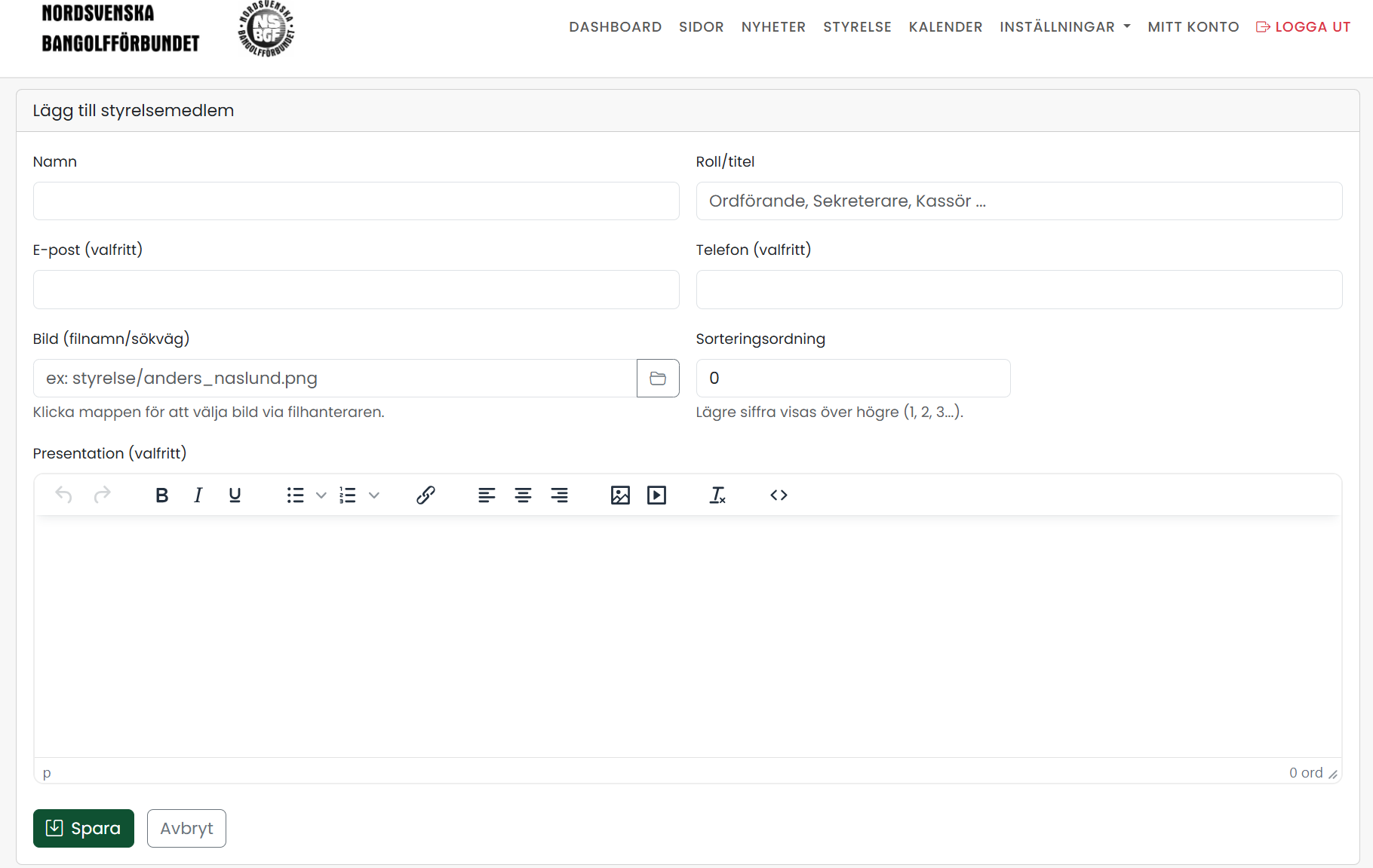
5.2 Lägg till en styrelsemedlem
- Gå till Admin > Styrelsen.
- Klicka på Lägg till medlem.
- Fyll i namn, roll och kontaktuppgifter.
- Välj eventuell profilbild.
- Ge personen en sorteringssiffra (t.ex. 1 för ordförande, 2 för vice osv.).
- Klicka Spara.
5.3 Ändra styrelse efter årsmöte
Efter ett årsmöte behöver styrelsesidan ofta uppdateras:
- Ta bort personer som lämnat styrelsen.
- Uppdatera roller (t.ex. någon blir ny ordförande).
- Lägg till nya personer med rätt roll och kontaktuppgifter.
6 Kalender
Kalendern kan innehålla många olika typer av händelser: fysiska tävlingar, årsmöten, läger, digitala möten via Teams m.m. Publika Kalendern eller Visa hela kalendern-sidan bygger på det du lägger in här.
6.1 Lista händelser
I kalendervyn ser du alla händelser, ofta med information om:
- Titel
- Datum (och ev. klockslag)
- Plats eller Online-länk
- Typ (tävling, möte, läger osv.)
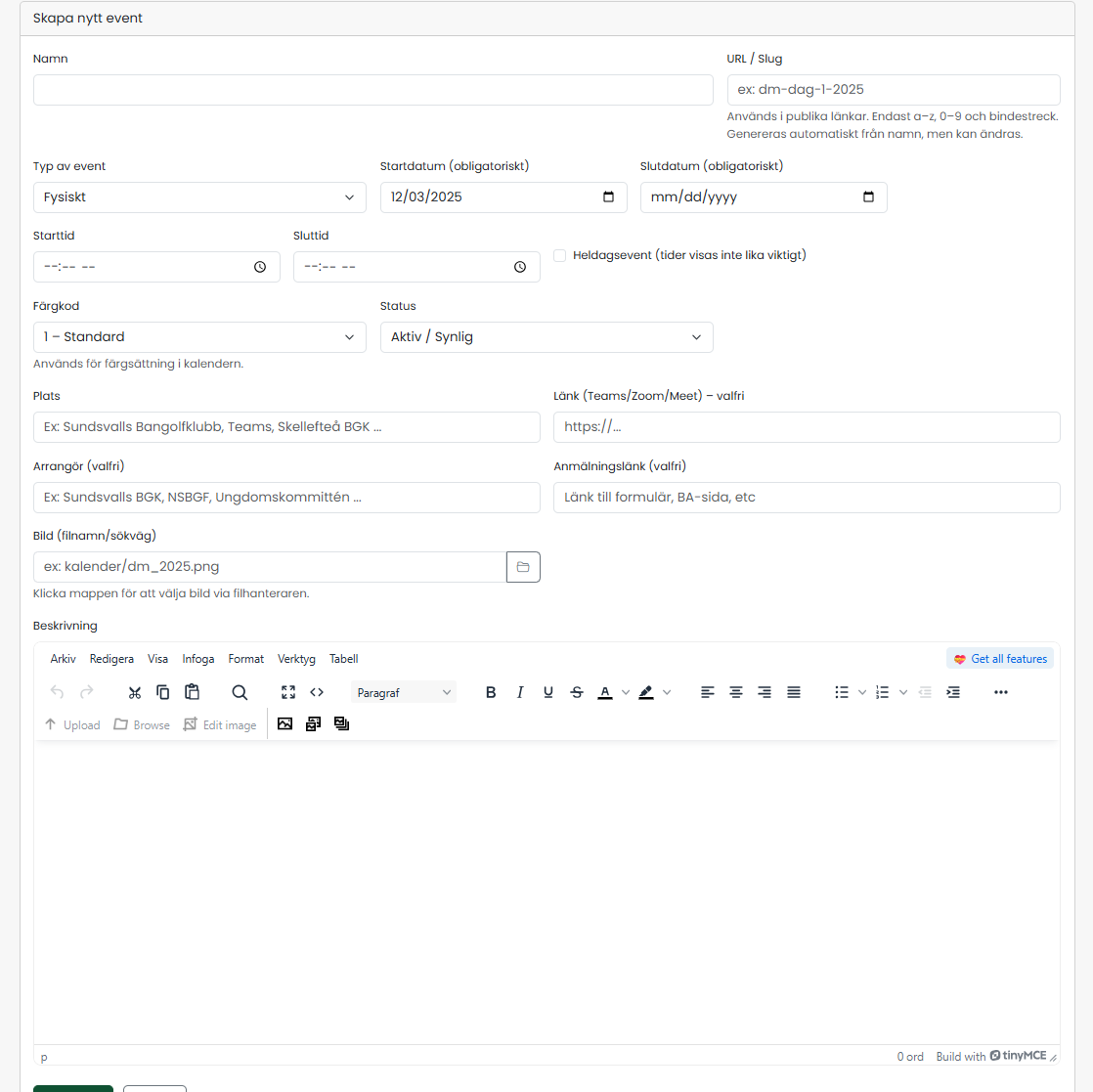
6.2 Skapa en kalenderhändelse
- Gå till Admin > Kalender.
- Klicka på Ny händelse.
- Fyll i titel (t.ex. “Förbundsårsmöte 2026”).
- Välj datum (och ev. start-/sluttid).
- Skriv plats (t.ex. klubbens namn) eller markera som “Online” och ange möteslänk.
- Välj Typ – t.ex. Tävling, Läger, Årsmöte, Möte.
- Fyll i beskrivning: agenda, länk till mer info, anmälningslänk osv.
- Klicka Spara.
Så visas händelsen för besökaren:
- På kalendersidan i listan över kommande event.
- Ofta som en egen detaljsida när man klickar på händelsen.
8 Globala inställningar
Under Globala inställningar finns sådant som påverkar hela webbplatsen, t.ex. namn på förbundet, kontaktadress, kanske standard-SEO och footertext.
Exempel på inställningar:
- Förbundsnamn: Visas i sidans titel och ibland i footern.
- Standardkontakt: Adress, telefon och generella kontaktuppgifter.
- Footertext: Text längst ner på sidan, t.ex. copyright.
9 Fil- & bildhantering
När du arbetar med sidor och nyheter behöver du ibland ladda upp bilder (t.ex. logotyper, foton från tävlingar). Detta sker antingen direkt i TinyMCE-editorn eller via en separat fil-/bildhanterare i admin.
Vanligt flöde för bilder:
- Klicka på Bild-ikonen i texteditorn.
- Ladda upp en ny bild från din dator eller välj en befintlig.
- Ange alt-text (för tillgänglighet och sökmotorer).
- Infoga bilden i texten.
forbundsserie-2025-final.jpg.
10 Bra att tänka på
- Testa alltid publika sidan efter större ändringar.
Titta igenom sidorna så allt ser rätt ut på dator, mobil och surfplatta. - Ha gärna en enkel intern rutin.
Till exempel: “Ny nyhet = alltid två personer som tittar igenom texten”. - Skriv tydliga rubriker.
Det hjälper både besökare och sökmotorer. - Undvik att radera i onödan.
Avpublicera istället om du bara vill gömma något tillfälligt.